Leve a Curatus para a tela inicial
Sem loja e sem download pesado: em poucos toques a Curatus vira um app com ícone próprio, abre em tela cheia e leva o seu treino e a sua dieta para a palma da mão.
Passo a passo da instalação
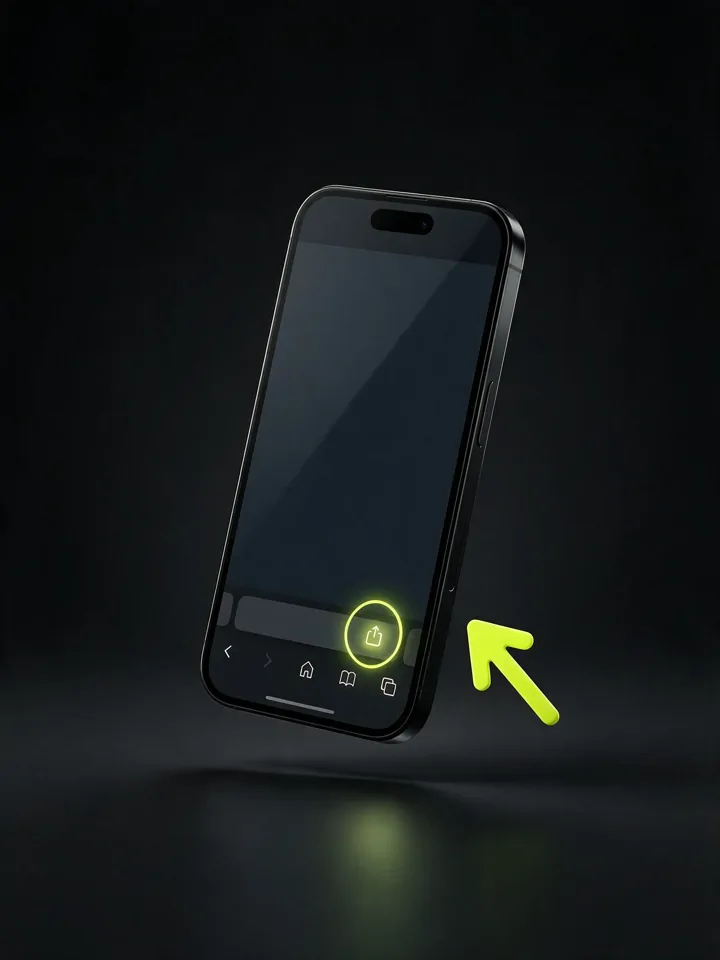 1
1Toque em Compartilhar
Com a Curatus aberta no Safari, toque no ícone de compartilhar na barra de baixo (um quadrado com uma seta para cima).
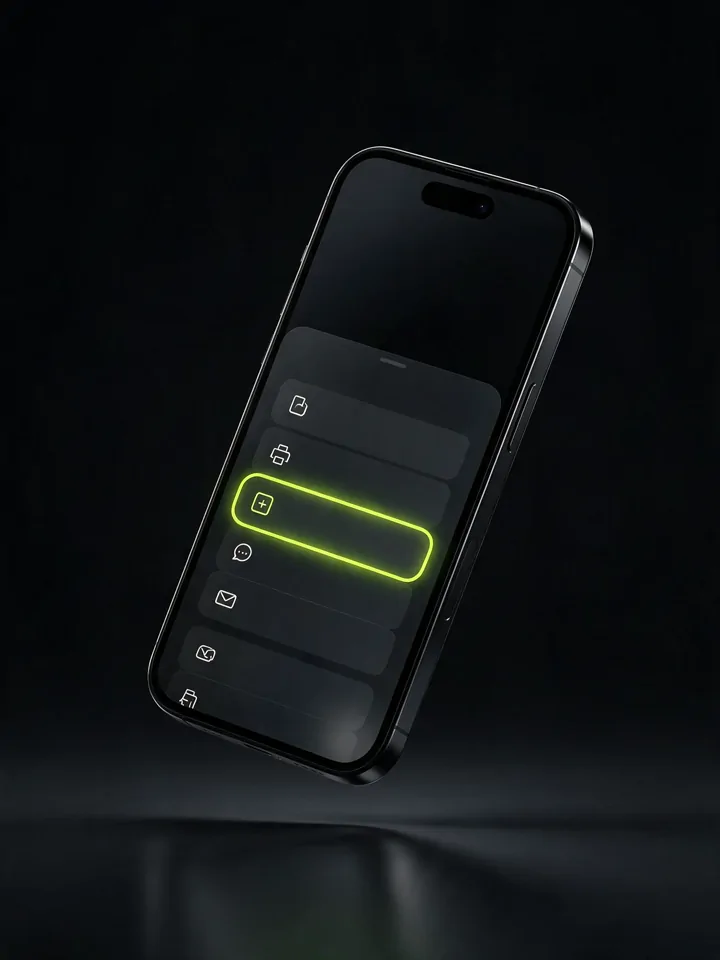 2
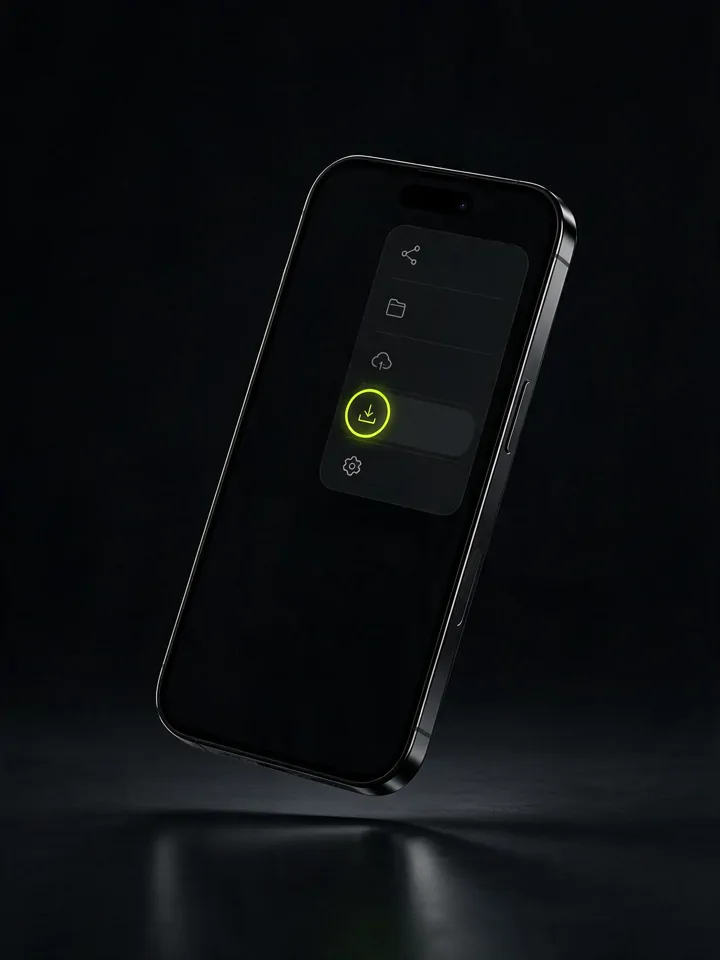
2Adicionar à Tela de Início
Role a lista de opções e toque em "Adicionar à Tela de Início".
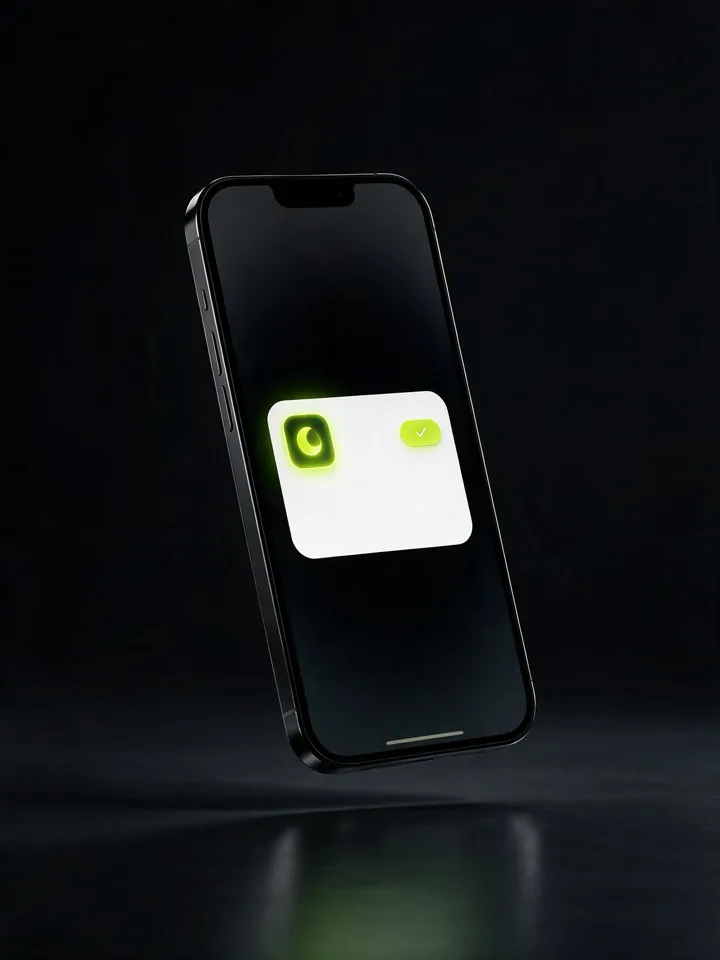 3
3Confirme em Adicionar
Toque em "Adicionar" no canto de cima. Pronto: o ícone da Curatus aparece na sua tela inicial.
Por que vale a pena instalar
- Abre em tela cheia, sem a barra do navegador comendo espaço.
- Fica a um toque, junto dos seus outros aplicativos.
- É o que permite receber o aviso quando a sua ficha for publicada: no iPhone, sem o app instalado, os avisos não chegam.
Manual do aluno
O guia completo em PDF: primeiro acesso, a avaliação, o treino, a dieta e o check-in, com as telas do app.
Dúvidas frequentes
- Preciso baixar da App Store ou da Play Store?
- Não. A Curatus é um aplicativo web: você salva direto pelo navegador, sem loja e sem ocupar quase espaço no aparelho.
- Não aparece a opção de instalar. E agora?
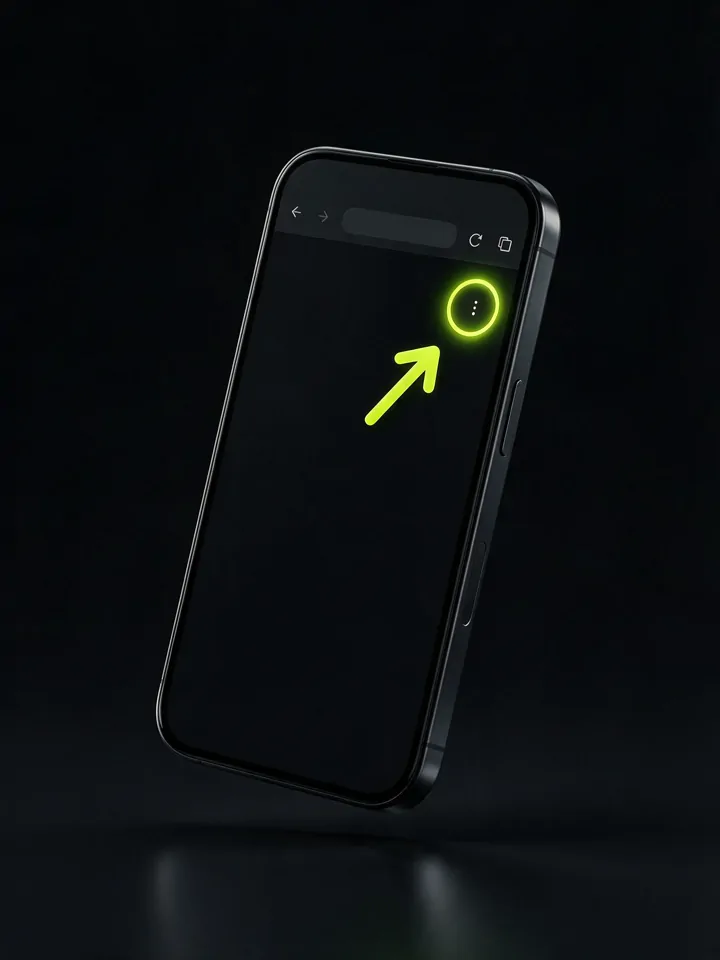
- No iPhone, use o Safari (outros navegadores não mostram essa opção). No Android, use o Chrome. Depois refaça o passo a passo acima.
- O app atualiza sozinho?
- Sim. Como abre pelo navegador, você está sempre na versão mais recente, sem precisar baixar atualização.
- Qual e-mail e senha eu uso?
- O e-mail é o que recebeu o convite de acesso: o da compra, se você comprou na Curatus, ou o que o seu profissional cadastrou, se foi convidado por ele. A senha é criada por você no primeiro acesso, pelo link do e-mail. Esqueceu? Toque em "Entrar" e depois em "Esqueci minha senha".
- Funciona sem internet?
- As telas que você já visitou abrem mesmo offline. Para carregar um treino ou dieta novos, conecte à rede.
- Comprei e o acesso não chegou. O que faço?
- Confira a caixa de spam e a aba de promoções. Na tela de entrada existe o atalho "Comprei e ainda não tenho acesso", que resolve o caso mais comum: a compra feita com um e-mail diferente do que você está usando agora.